친절한효자손 취미생활

MSI 브라보 17 D7VF 바이오스 업데이트 방법입니다. 지금도 이 글을 찾아주실줄은 몰랐네요;; 댓글로 알았습니다. 이유는 알 수 없지만 텍스트가 다 사라졌습니다. 따라서 최대한 기억을 더듬어 재작성해 보겠습니다. 근데 사실 이미지만 보고 아마 따라하실 수 있을거라고 판단됩니다.


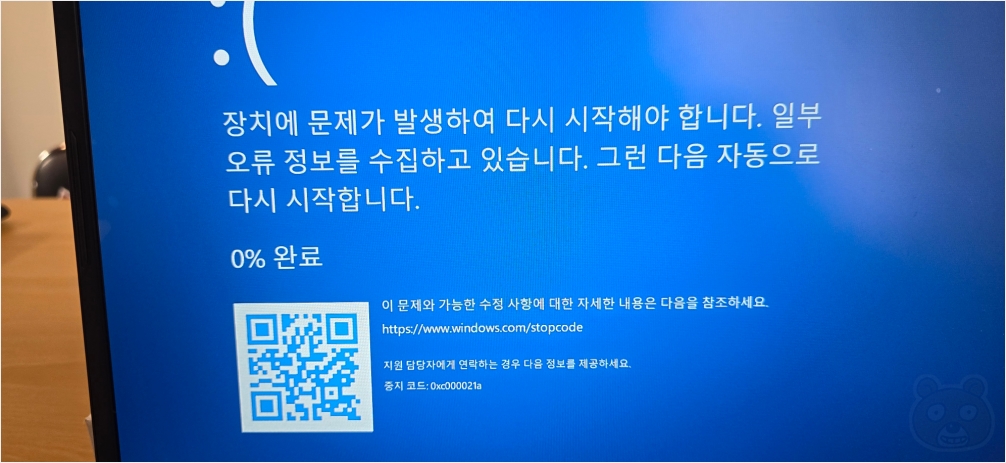
이렇게 자주 부팅 관련으로 블루스크린이 발생한다면 한번 바이오스 업데이틀르 진행해 보시는 것도 방법입니다. 만약 바이오스 업그레이드를 하고 포맷 후 윈도우 재설치를 해도 증상이 호전되지 않는다면 하드웨어 고장을 의심해야 합니다. 그때는 공식 AS를 받아보셔야 합니다.


https://kr.msi.com/Laptop/Bravo-17-D7VX/support?sub_product=Bravo-17-D7VF


MSI Korea

MSI는 메인보드, 그래픽카드, 노트북, 데스크탑, 모니터, 게이밍 기어 등 다방면에서 최고의 제품을 제공하는 글로벌 하드웨어 브랜드입니다.

kr.msi.com

MSI 공식 홈페이지는 이곳입니다. 위의 사이트를 먼저 방문합니다.


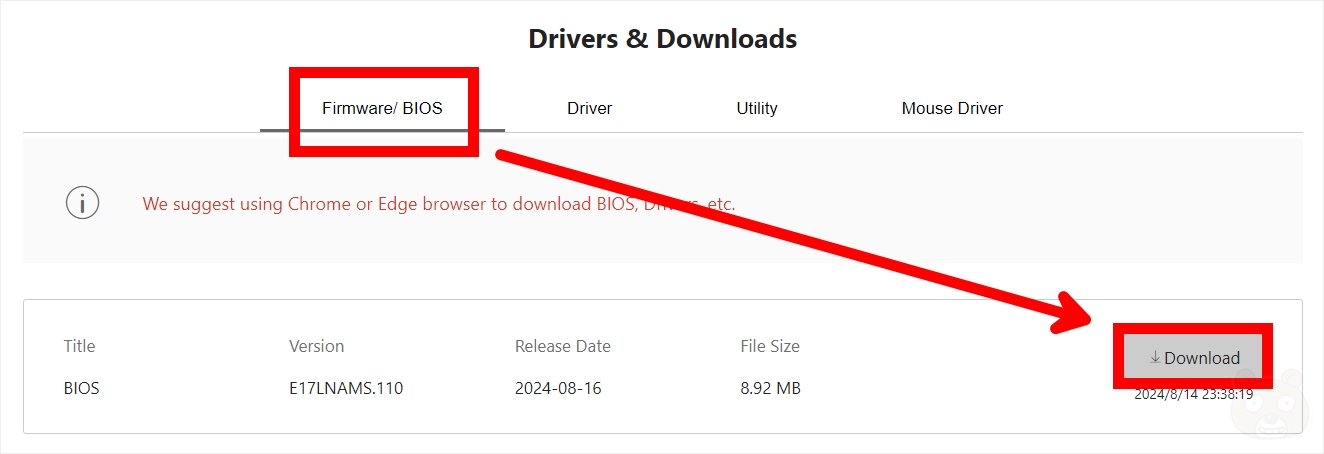
펌웨어 바이오스 카테고리를 클릭하여 여러분들의 모델에 맞는 버전의 바이오스 파일을 다운로드 받습니다.


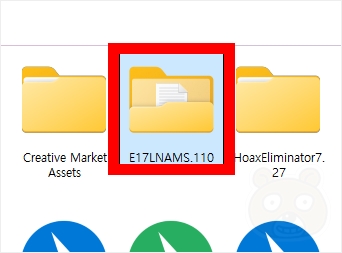
다운로드 완료 후 압축을 풀어줍니다.


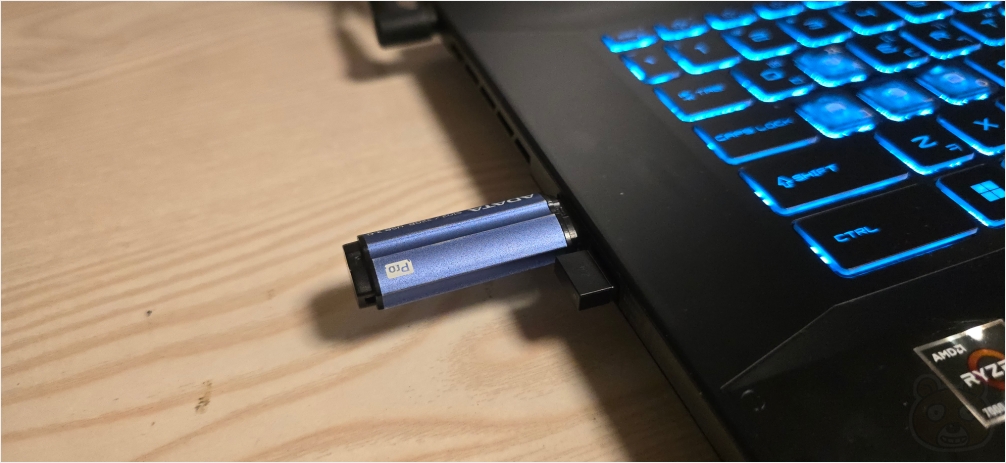
모델별로 살짝 다를 수 있지만 MSI 메인보드의 바이오스 확장자는 숫자로 되어있을 겁니다. 뭔가 혼자만 톡 튀는 파일이 있다면 아마 그게 주인공일 겁니다. 따라서 해당 파일만 USB 메모리의 최상위 루트에 복사해 두시면 됩니다. 이때 USB 포맷 방식은 FAT32를 추천합니다. 요즘 대부분의 USB는 고용량이라 NTFS 방식으로 포맷되어 있을텐데 FAT32로 재포맷을 해주시고 바이오스 파일을 복사해 두세요.


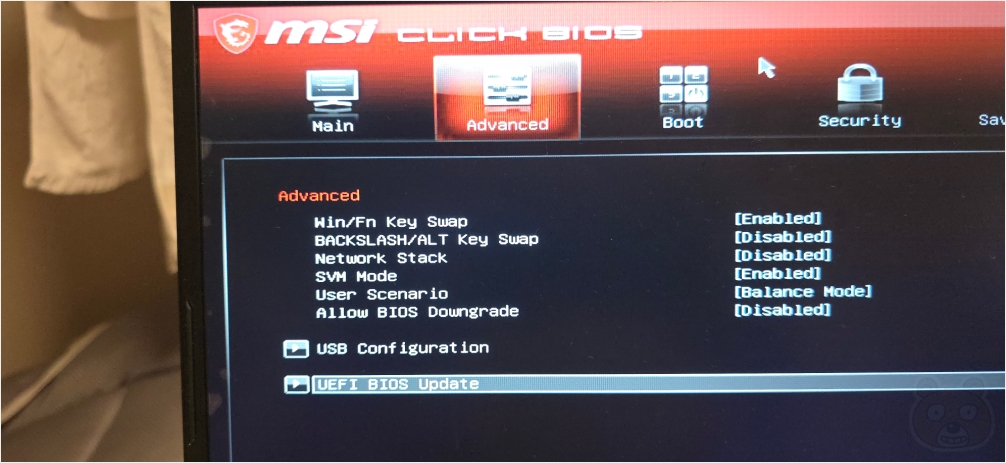
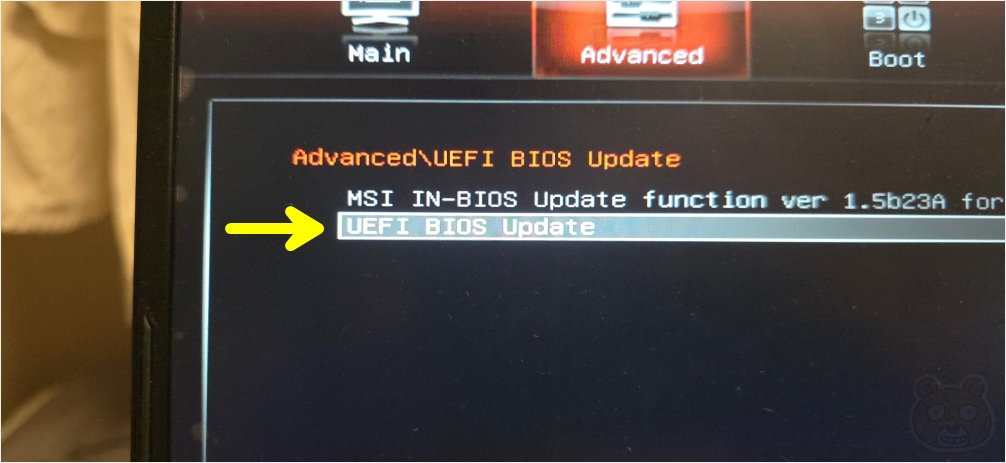
이제 복사 완료한 USB 메모리를 연결 후 PC/노트북을 재부팅 하거나 다시 켭니다. 전원이 공급되자마자 바로 DEL키를 연타하여 바이오스 화면으로 들어갑니다. Advanced 카테고리아 UEFI BIOS Update 옵션이 있을겁니다. 들어갑니다.


미리 연결되어 있는 USB 메모리의 정보를 보드에서 인식했을 겁니다.


한번 더 UEFI BIOS Update 항목으로 들어갑니다.


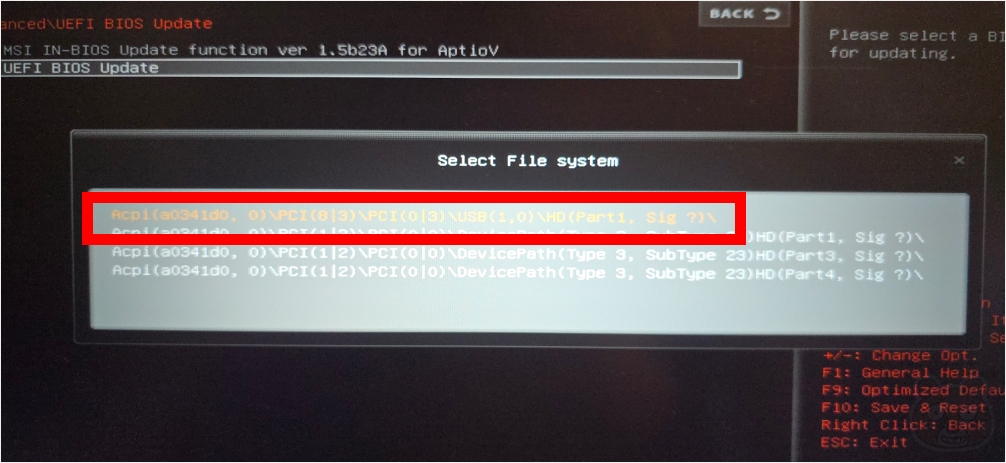
여러 메뉴가 보일텐데 가장 위에 있는 USB 관련 항목을 선택해 줍니다.


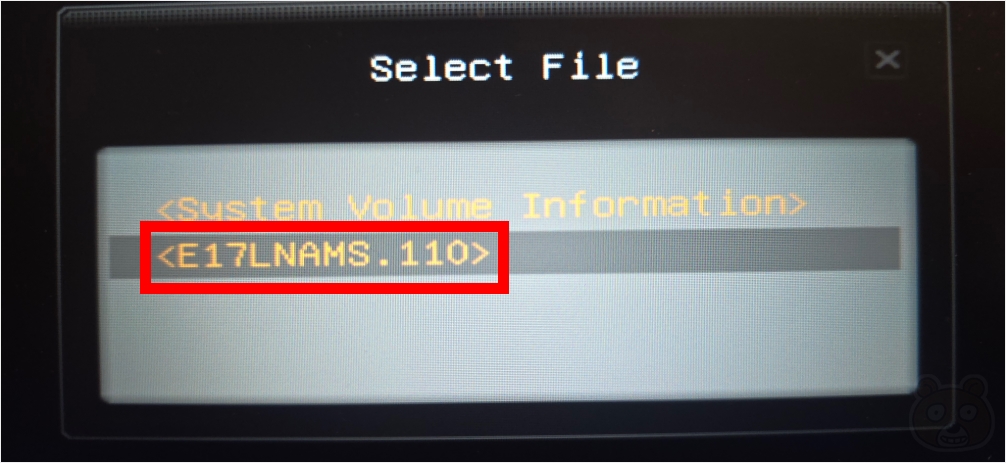
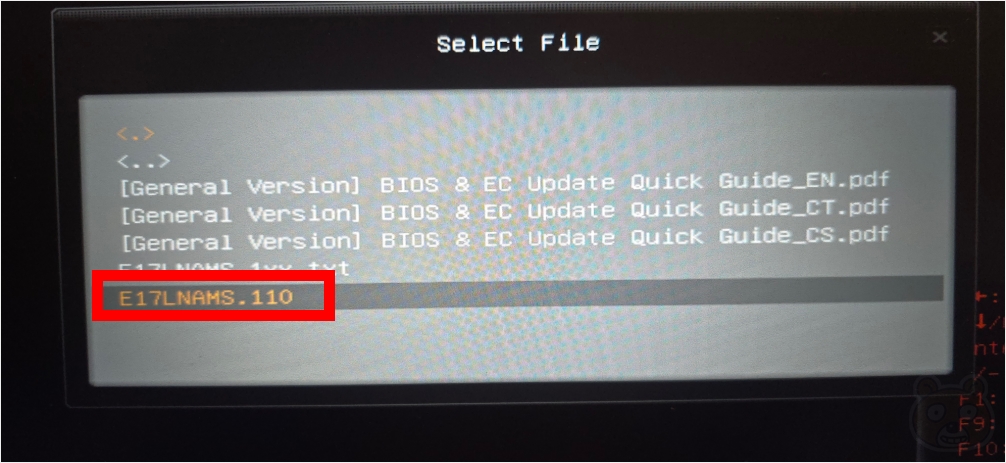
방금 복사했던 바이오스 파일 리스트가 보일 겁니다. 선택 후 엔터를 누릅니다.


한번 더 바이오스 파일을 실행합니다.


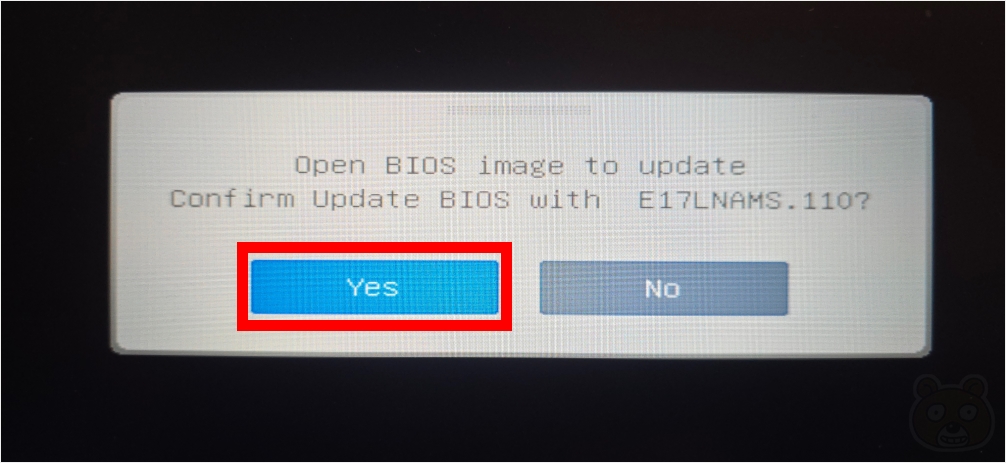
그러면 해당 파일의 바이오스를 업데이트 할지에 대한 안내창이 나옵니다. YES를 누릅니다.


바이오스 업데이트가 실행 과정에서 시스템이 자동으로 꺼지고 다시 자동으로 켜진다는 안내창이 뜹니다. OK를 누릅니다. 참고로 이건 지금 당장 바이오스를 업데이트 하는것이 아닌, 업데이트를 위한 바이오스 재부팅 과정입니다.


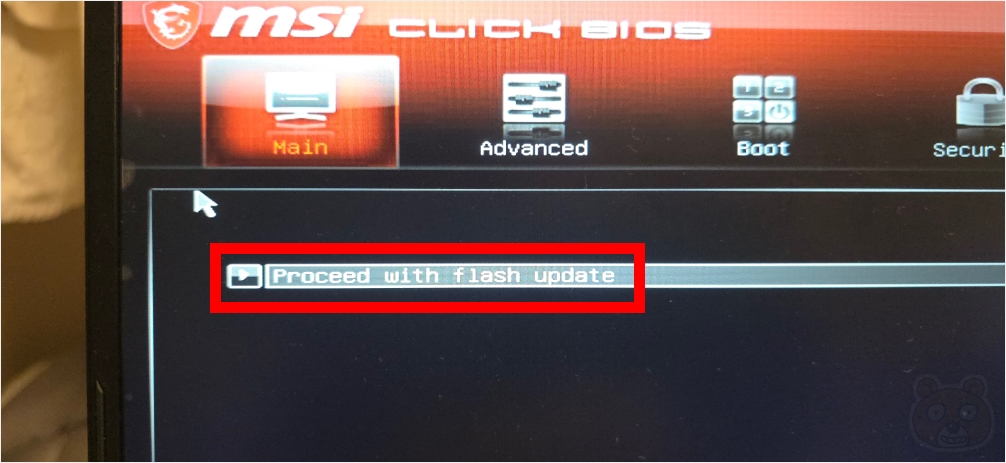
시스템이 재시작되고 다시 자동으로 바이오스 화면으로 들어왔습니다. Proceed with flash update 항목을 실행합니다.


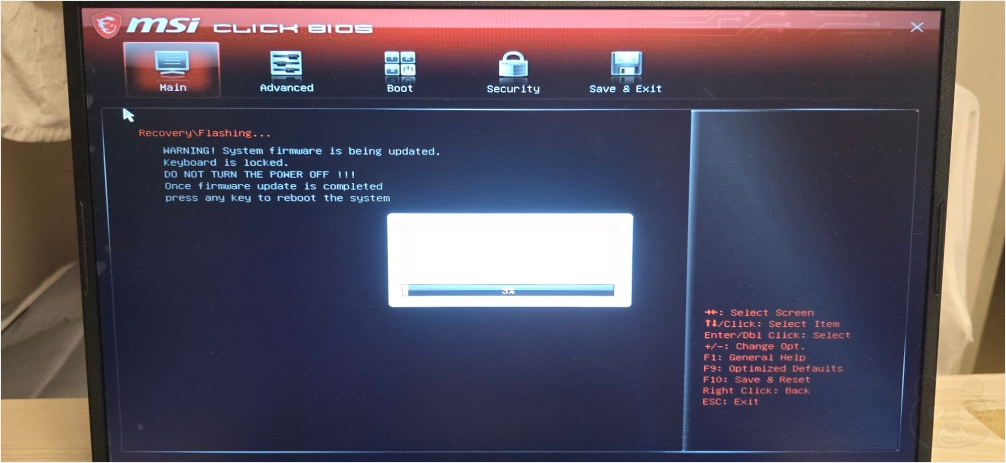
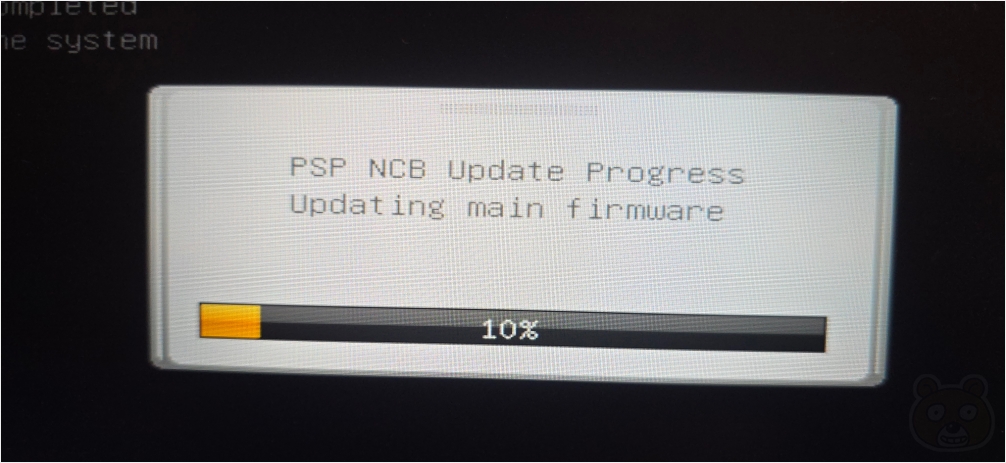
이제부터 본격적인 바이오스 업데이트 과정이 진행됩니다.


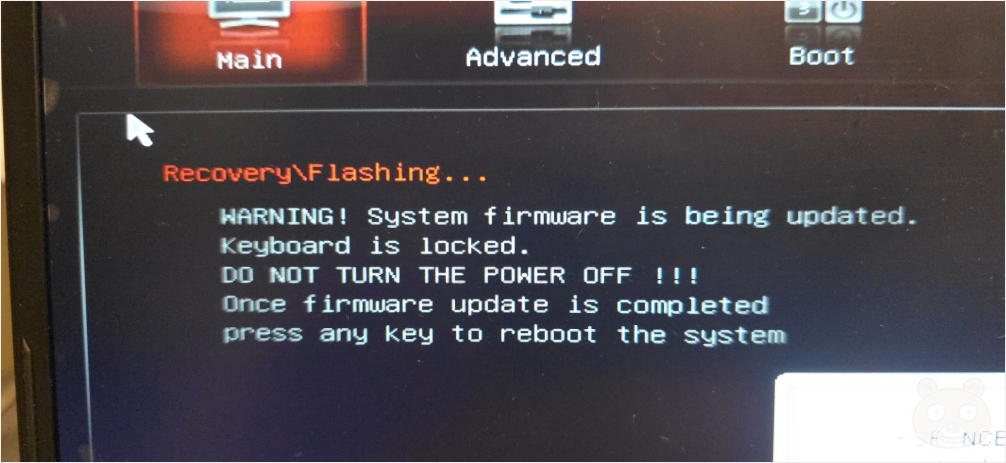
다 끝날때까지 기다려줍니다. 이때 정전이 안 되기를 기도하세요. 노트북은 배터리가 있으니 상관 없는데 데스크탑은 그게 아니니까요.


절대 전원을 끄지 말리는 내용도 있죠? 다 완료되면 아무키나 누르면 됩니다.


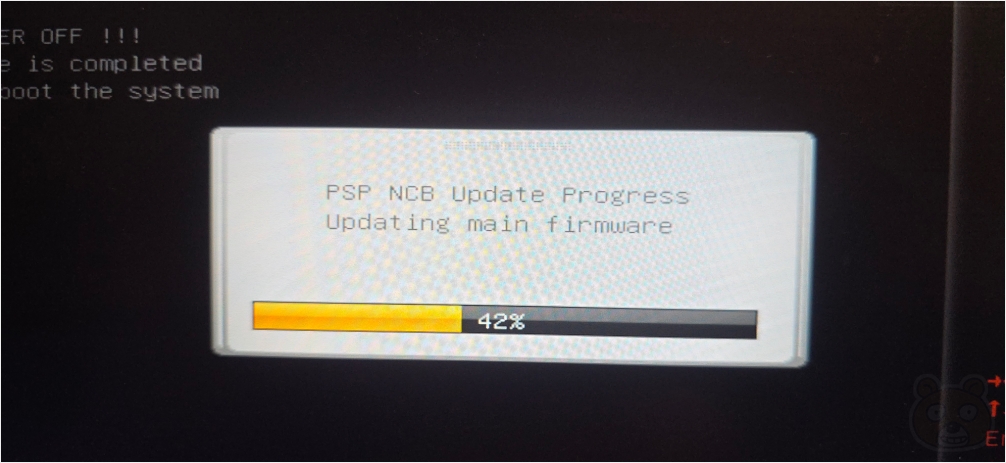
열심히 업데이트가 진행되고 있습니다.


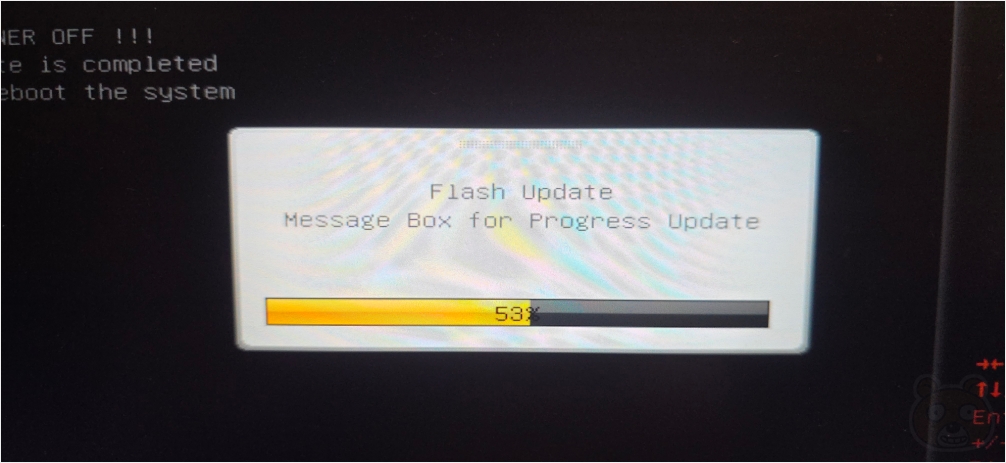
기다리세요. 100%가 될 때까지!


드디어 MSI 메인보드 바이오스 플래시 업데이트가 끝났습니다. 아무 키나 누르라는군요. 그럼 잠시 뒤 자동으로 재부팅 될겁니다. 이렇게해서 MSI 메인보드 바이오스 업데이트가 모두 완료되었습니다. 끝.

공유하기

facebook X kakaoTalk naver band